 All Timer
가이드 · 선생님·학원 강사
교실·학원 TV와 프로젝터에 띄우는 타이머 활용법
교실 앞 TV나 빔프로젝터는 수업 자료를 띄우는 곳이지만, 시간을 보여 주는 도구로 쓰면 수업과 시험 진행이 한결 수월해집니다. All Timer는 처음부터 교실 화면에 띄우는 상황을 염두에 두고 만들었습니다. 선생님들이 실제로 겪는 불편을 하나씩 짚어 보겠습니다.
시험 때마다 칠판에 판서하느라 번거롭지 않으셨습니까?
"1교시 국어 08:40~10:00, 답안지 작성 10분 전 알림, 휴대폰 제출" 같은 안내를 시험 때마다 칠판에 쓰고 지우는 일은 생각보다 손이 많이 갑니다. 쓰는 사이 학생들을 살피지 못하는 것도 문제입니다.
All Timer에서는 시계, 타이머, 안내 문구를 한 화면에 모아 두고 그대로 띄울 수 있습니다.
안내 문구 올리기
- 타이머 화면에서 "+ 위젯"을 눌러 텍스트를 추가합니다.
- 안내 문구를 적습니다. 글자마다 크기와 색을 따로 정할 수 있고, 이모티콘 100개 중에서 골라 넣을 수도 있습니다.
- 위젯을 끌어 원하는 위치에 두고, 오른쪽 아래 모서리를 끌어 크기를 맞춥니다.
학교 로고나 반 사진을 넣고 싶다면 사진 위젯을 쓰시면 됩니다. 사진은 서버에 올라가지 않고 이 컴퓨터의 브라우저 안에서만 표시됩니다.
예를 들면 이런 화면입니다
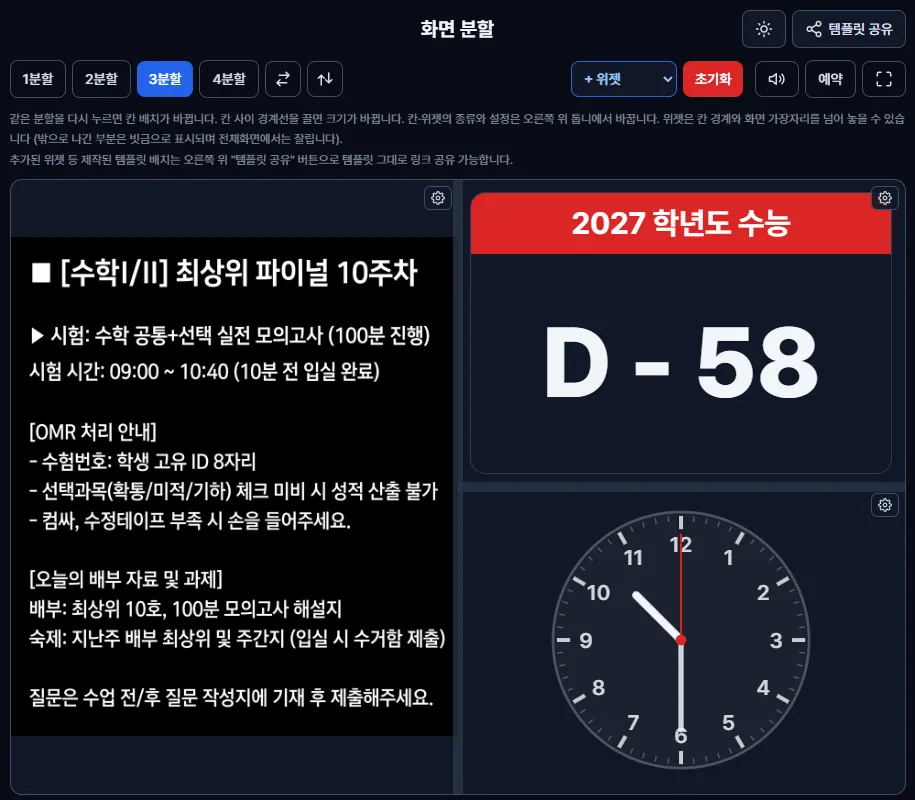
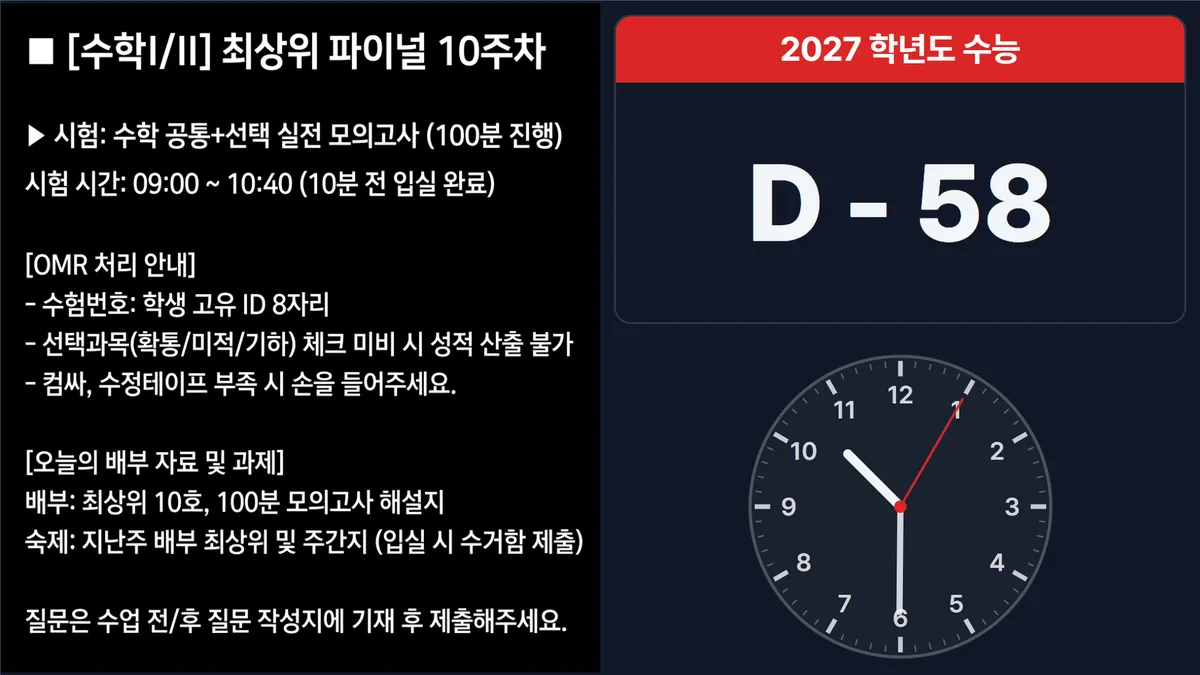
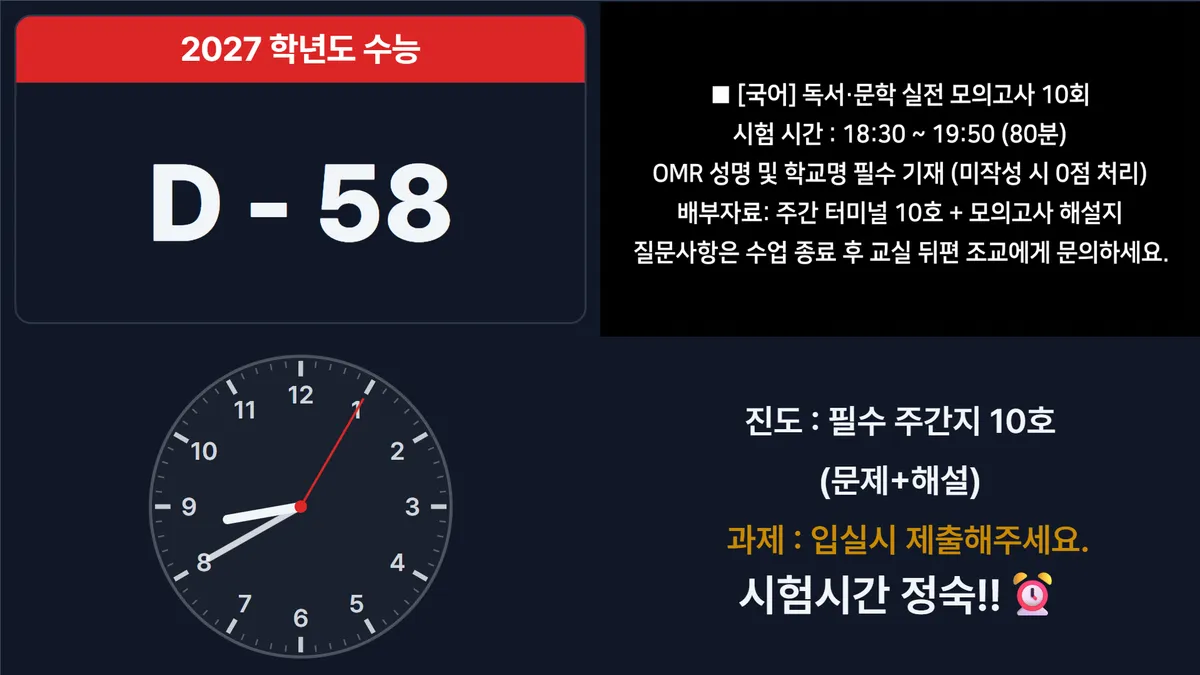
학원 모의고사 시간이라면 왼쪽에 시험 안내와 OMR 주의사항, 오른쪽 위에 수능 D-day, 오른쪽 아래에 원형 시계를 둘 수 있습니다. 전체화면으로 띄우면 버튼이 모두 사라지고 내용만 화면을 채웁니다.
윈도우 시계 앱과 메모장을 창 두 개로 띄워 쓰고 계셨습니까?
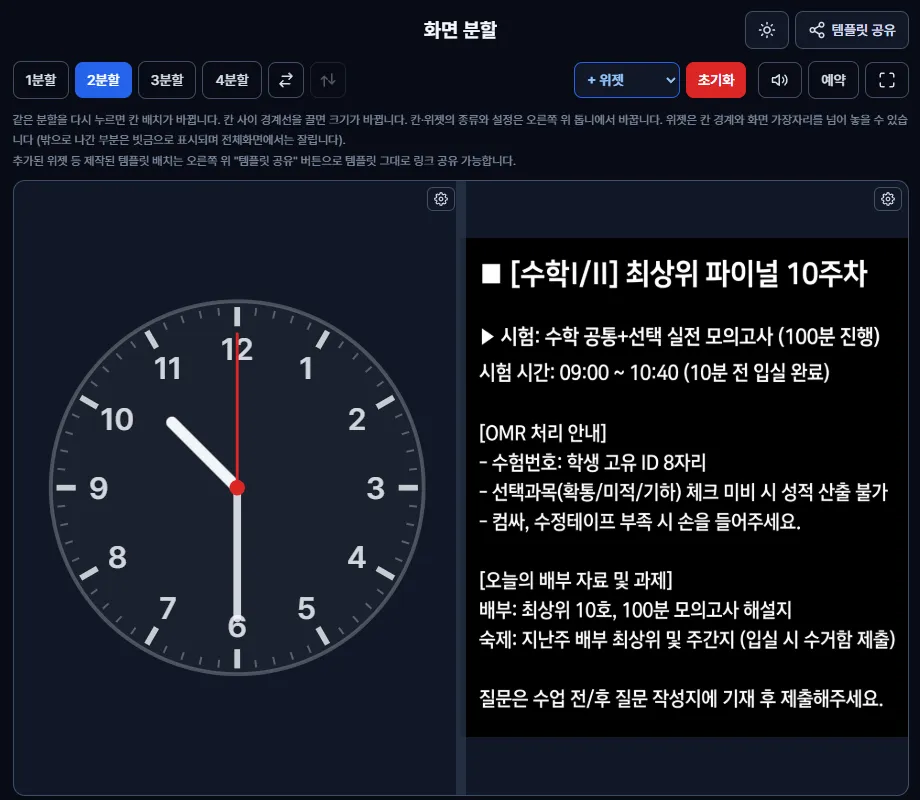
타이머 창 하나, 메모장 창 하나를 나란히 띄우면 창 크기를 맞추기도 번거롭고, 글씨가 작아 뒷자리에서는 잘 보이지 않습니다. 화면분할을 쓰면 한 화면을 최대 4칸으로 나누어 칸마다 다른 것을 넣을 수 있습니다.
화면 나누기
- 왼쪽 메뉴에서 화면분할로 들어갑니다.
- 위쪽에서 2분할을 누릅니다. 같은 분할 버튼을 한 번 더 누르면 칸 배치가 바뀝니다.
- 각 칸 오른쪽 위 톱니를 눌러 한 칸은 디지털 시계, 다른 칸은 타이머로 정합니다.
- 칸 사이 경계선을 끌어 크기를 조절합니다.
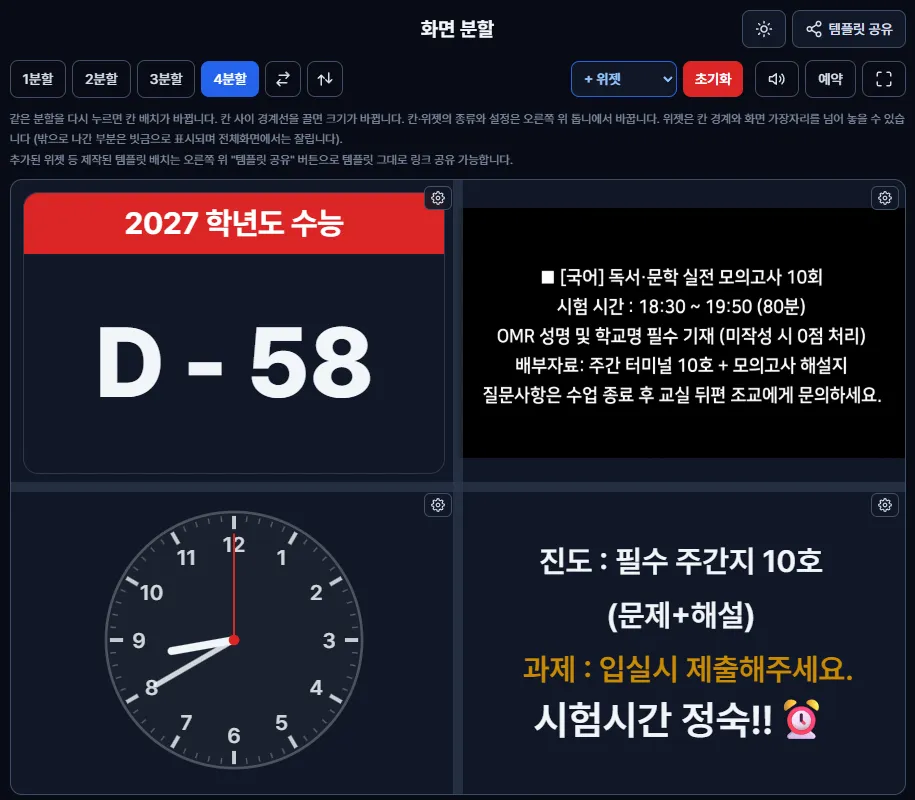
- 시험 감독에 가장 많이 쓰는 배치는 "왼쪽 현재 시각, 오른쪽 남은 시간"입니다. 벽시계 하나로는 지금 몇 시인지와 얼마나 남았는지를 동시에 알려 줄 수 없습니다.
- 수능이나 모의고사라면 칸에 수능시계를 넣으면 교시별 시험 시간이 실제 시간표대로 진행됩니다.
글씨가 잘 안 보여서 불을 끄거나 화면 색을 뒤집으셨습니까?
프로젝터는 밝은 교실에서 흰 바탕이 뿌옇게 번져 글씨가 잘 보이지 않는 경우가 많습니다. All Timer는 화면 오른쪽 위 해·달 아이콘 하나로 야간 모드(어두운 바탕, 밝은 숫자)로 바뀝니다. 교실 조명을 끄거나 윈도우 설정을 바꿀 필요가 없습니다. 반대로 TV처럼 화면이 밝은 기기는 주간 모드가 더 선명할 수 있으니 교실 환경에 맞게 고르시면 됩니다.
전체화면 버튼을 누르면 버튼이 모두 사라지고 숫자와 배치한 내용만 화면을 가득 채웁니다. 3초 동안 마우스를 움직이지 않으면 커서도 사라집니다.
시간을 바꿀 때마다 버튼을 여러 번 누르셨습니까?
많은 타이머가 시간을 바꾸려면 화살표를 여러 번 누르거나 목록에서 골라야 합니다. All Timer는 가운데 큰 숫자를 마우스로 한 번 누르면 분·초 입력칸이 열리고, 키보드로 숫자를 바로 입력할 수 있습니다. 수업 중 "20분 남았어요"를 급히 맞춰야 할 때, 숫자를 누르고 20, Enter면 끝입니다.
- 분만 적고 Enter를 누르면 됩니다. 초는 00부터 시작합니다.
- 잘못 눌렀다면 Esc로 취소합니다.
- 2시간이 필요하면 분에 120을 적습니다. 최대 999분까지 입력할 수 있습니다.
전체화면 버튼 하나로 시작까지
전체화면 버튼을 누르면 화면이 커지는 동시에 타이머가 자동으로 시작합니다. 시작 버튼을 누르고 전체화면으로 바꾸는 두 번의 조작이 한 번으로 줄어듭니다. 전체화면에서 빠져나와도 시간은 멈추지 않고 계속 흐릅니다.
화면분할에서는 전체화면에 들어가는 순간 모든 칸의 타이머와 수능시계가 한꺼번에 시작합니다. 칸마다 따로 쓰고 싶다면 각 칸의 시작 버튼을 누르면 그 칸만 시작합니다.
벽시계를 떼어 교실 앞으로 옮기다 떨어뜨린 적은 없으셨습니까?
시험 시간에 뒷벽 시계가 학생들 등 뒤에 있어서 앞쪽으로 옮겨 걸어 본 경험, 한 번쯤 있으실 것입니다. 교실 앞 화면에 시계를 띄우면 시계를 옮길 일이 없습니다. 현재시간 페이지에서 디지털 시계와 원형 시계 중 고를 수 있어, 바늘 시계에 익숙한 저학년 교실에서도 쓸 수 있습니다.
시작 시각에 맞춰 누르려고 컴퓨터 앞에서 기다리고 계셨습니까?
시험 시작 종이 울리는 순간 타이머를 누르려고 교탁에 붙어 있을 필요가 없습니다.
예약 시작
- 화면 위쪽의 예약 버튼을 누릅니다.
- 시작할 시각(예: 08:40)과 제목(예: 1교시 국어)을 적습니다.
- 필요하면 "시작한 뒤에도 제목 표시"를 켜고 예약 시작을 누릅니다.
- 예약하면 화면이 전체화면 대기 화면으로 바뀌고, 제목과 시작까지 남은 시간이 큰 숫자와 원형 막대로 표시됩니다.
- 정한 시각이 되면 대기 화면이 사라지면서 타이머가 그 자리에서 자동으로 시작합니다. 쉬는 시간에 미리 예약해 두고 자리를 비워도 됩니다.
- 화면분할에서 예약하면 화면 안의 모든 타이머와 수능시계가 한꺼번에 시작합니다.
- 이미 지난 시각을 고르면 다음 날 같은 시각으로 예약됩니다.
- 정해진 시각마다 종처럼 울리게 하려면 현재시간 페이지의 알림 시각을 쓰십시오. 09:00, 09:50처럼 최대 10개까지 걸어 두면 매일 그 시각에 소리가 나며, 알림음에는 학교 종 소리도 있습니다.
수능시계 화면도 직접 꾸밀 수 있습니다
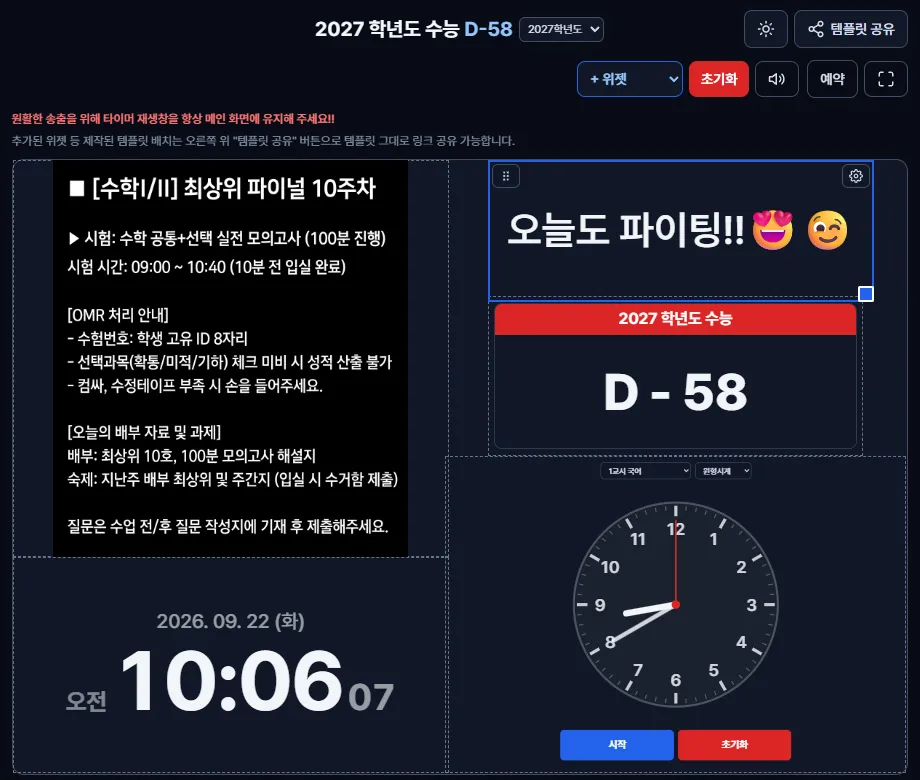
수능시계 페이지에서도 같은 방식으로 위젯을 더해 쓸 수 있습니다. 시험 안내, 응원 문구, D-day, 현재 시각을 교시별 시계와 함께 한 화면에 둘 수 있습니다.
애써 만든 화면을 누가 지워서 당황하신 적 있으십니까?
여러 선생님이 함께 쓰는 교실 컴퓨터에서는 만들어 둔 화면이 사라지는 일이 생깁니다. All Timer는 이를 두 겹으로 막습니다.
- 자동 저장 — 만든 배치는 이 컴퓨터의 브라우저에 저장되어, 창을 닫았다 열어도 그대로 남아 있습니다.
- 링크로 보관 — 오른쪽 위 템플릿 공유 버튼을 누르면 지금 배치가 담긴 링크가 만들어집니다. 이 링크를 즐겨찾기에 추가하거나 카카오톡 "나에게 보내기"로 저장해 두면, 누가 지우더라도 링크를 한 번 여는 것으로 원래 화면이 돌아옵니다.
- 같은 링크를 동료 선생님께 보내면 같은 학년 시험 감독 화면을 똑같이 맞출 수 있습니다.
사진 위젯의 사진은 개인정보 보호를 위해 링크에 담기지 않습니다. 링크로 연 화면에서는 사진만 다시 올려 주십시오. 텍스트 위젯에 적은 글은 링크 주소에 들어가므로 학생 이름 같은 개인정보는 적지 않는 것이 좋습니다.
설치와 로그인이 필요 없습니다
학교 컴퓨터는 프로그램 설치가 막혀 있는 경우가 많습니다. All Timer는 인터넷 주소만 열면 바로 동작하고, 회원가입이나 로그인이 없습니다. 페이지를 한 번 열어 두면 도중에 인터넷이 끊겨도 타이머와 알림음은 그대로 동작합니다.